投稿

Google Pixel Watch 2 レビュー

イメージ
はじめに 今回は Google Pixel Watch 2が届いたのでレビュー していきます。 今回私が購入したのは、 WiFiモデルを購入 しました! 4種類ある中の Champagne Gold アルミケース / Hazel アクティブ バンド を今回は選びました。 初代Pixel Watch は持っていないので比較はできませんが、 ご了承ください。 もとからPixel Watchは、使ってみたいと思っていたので 届くまでとても楽しみでした! 私は、Pixel 7を買った時についてきた15,000円分のストアクレジットを使い、 予約購入期間だったため、10,000円分のストアクレジットがもらえました。 実質36,800円で購入 できました! 商品のレビュー 箱の表面には、Pixel Watch 2のイラスト+商品名+Fitbitのロゴが大きく書かれています。 側面を見てみると... このように商品の詳細と、同梱品の説明が書かれています! 箱を開けると... こんな感じで入っています! それでは付属品を見ていきましょう! 付属品は、 ・Pixel Watch 2本体 ・充電器 ・バンド ・説明書等 です。 今回から充電方式が接点式になった ので この充電器以外では充電できなくなってしまいました... なくしてしまった場合は、Googleストアなどで購入する必要があります。 Pixel Watch 2本体 今回私は、 Champagne Gold アルミケース / Hazel アクティブ バンド を購入しました。 アルミになってしまいましたが、 十分高級感はあります。 アルミは柔らかいので傷が付きやすくなっていないかが心配です。 ここら辺は、長期レビュー編を書く予定なのでその時に長期間使用した結果をお伝えしたいと思っています。 バンドは、初期搭載ではSサイズバンドが付いていますが、Lサイズバンドもついているので腕が太くても安心です! ベゼルは相変わらず太いままですが、 ダークモードのような感じで、あまりベゼルは気にならないようになっています。 ディスプレイは、前作と同じで Corning Gorilla Glass 5が採用 されています。 リューズが前作よりも少し大きくなっていることにより、操作性が良くなっています! 裏面は、 充電用の接点が4個所とセンサー類 が...

Google Pixel Watch 2発表!

イメージ
  はじめに 今回は Google Pixel Watch 2 について解説していきます。 Google Pixel Watch 2は、9月4日のMade By Googleで発表されたGoogleの新製品です! 価格は LTEモデルが5万9800円 、 Wi-Fiモデルが5万1800円 になっています。 前作のPixel Watchとデザインは同じですが、 素材の変更や、チップの変更などが行われています。 価格は、1万2000円の値上げとなっています。 ステンレスケースから アルミニウムケースに変更 されており、軽くなっています。 また、新たに ・皮膚温の感知 ・一日を通じて身体反応を計測 ・ストレスの通知 ・皮膚電気活動センサーによるストレスマネジメント といった新機能が追加されています! センサーは、新たに ・継続的な皮膚電気活動の検知を行うための電気センサー ・推定睡眠時皮膚温センサー が追加されています。 充電方式は、 無線充電から、 より早く充電できるピンタイプへの充電方式と変更 となりました。 最後に 今回は Google Pixel Watch 2について解説 しました。 個人的に気になったので購入しました! Pixel 7買った時についてきたストアクレジット15,000円分使って購入... 更に予約購入特典で10,000円分の次回以降使えるストアクレジットGet! 実質36,800円で買えました! 10月12日に届くらしいのでとても楽しみです! 届いたらレビューしますのでレビュー記事をお待ちください。 最後までお読みいただきありがとうございました! ※ Google Pixel Watch, Google Pixel Watch 2 はGoogle LLCの商標です。

Google Pixel9月のアップデート

イメージ
  はじめに 今回は Google Pixelシリーズのアップデート情報 について解説していきます。 今回のGoogle Pixelシリーズのアップデートは、 残念ながらAndroid14にはならず、 Android13のセキュリティアップデート でした。 今回のアップデートでは、 脆弱性の修復のみのアップデートでした。 Android セキュリティアップデートが9月1日のものになりました 私のPixel 7は、 約1時間 ほどでアップデートが完了しました。 更新サイズは、12.74MB です。 アップデートについて詳しく書かれているサイトは、 現時点で英語のみで見れます。 URL↓ Pixel Update Bulletin—September 2023  |  Android Open Source Project ※ Google Pixel 7a, Google Pixel 7, Google Pixel 7 Pro, Google Pixel Tablet, Google Pixel Buds A-Series, Google Pixel Buds Pro, Google Pixel Watch, Google Chromecast with Google TV, Google Nest Wifi, Google Nest CamはGoogle LLCの商標です。

Google ストア 25周年セール復活!

イメージ
はじめに 今回は 復活したGoogle創立25周年セール について解説していきます。 今回のGoogle創立25周年セールは、 Googleストアで、 9月23日まで開催 されます。 Google Pixel 7 Proが 25%Off で購入出来ちゃいます! さらに、Pixel 7 Proの場合は、 ストアクレジット5000円分 がもらえ、 最大60,000円の下取り もあります 。 さらに、おまけでトートバッグも貰えます! 下取りをしなくても、31,075円引きで93,225円で購入で来てしまいます。 他にも、Google Pixel Buds ProやGoogle Pixel Buds Aが 25%offで購入できるので、ぜひ購入してみてください! URL↓ 特別セール - Pixel スマホや Nest デバイスがお得 - Google ストア ※ Google Pixel 7a, Google Pixel 7, Google Pixel 7 Pro, Google Pixel Tablet, Google Pixel Buds A-Series, Google Pixel Buds Pro, Google Pixel Watch, Google Chromecast with Google TV, Google Nest Wifi, Google Nest CamはGoogle LLCの商標です。 写真:Googleストアより

ゲームを改造して学ぼう!

イメージ
 Unity作られたゲームを改造して学ぶ?? 今回は、 Unityで作られたゲームを改造しながら学んでいく 方法を紹介します! 皆さんは、 「 Unityで作られたゲームはそんなに簡単に改造できるの? 」 という疑問がわくと思います。 結論 : Unityハブに、「 使い方を学ぶ」という項目があるので、そこから Unityで作られたゲームを改造しながら学ぶことが出来ます! ということで、 さっそくUnityで作られたゲームを改造しながら学んでいきましょう! Unityで作られたゲームを使うために... 今回は、Unityハブの「 使い方を学ぶ 」という項目からゲームを選択し ゲームを改造しながら学んでいこうと思います! まずはゲームのインストール! 以下の手順でUnityのゲームをダウンロードしていきます。 Unity Hubの「使い方を学ぶ」というページを開きます。 学びたいゲームを選択します。(今回は、2DプラットフォームのMicrogameを使用します。) 上の写真のように警告マークが出ている場合は、必要なエディターバージョンがないので先にインストールしてください。インストール方法: 2023年版 Unityを始めよう! ※今後、インストール方法のみを載せた記事を出す予定です。しばらくは、この記事の下の方に書いてある方法を見て必要なエディターバージョンをインストールしてください。 「プロジェクトをダウンロード」をクリックします。 「開く」をクリックります。 完了です! これでダウンロードは完了しました! いつもと同じようにUnityを開けば、 作られたゲームを改造しながら学ぶことが出来ます! 最後に このような 学習用の作られたゲームは、Unity Hubから探すことが出来ます 。 様々な種類がある ので、ぜひ色々なものを試してみてくださいね! 最後までお読みいただきありがとうございました。

Unityを使ってみよう!

イメージ
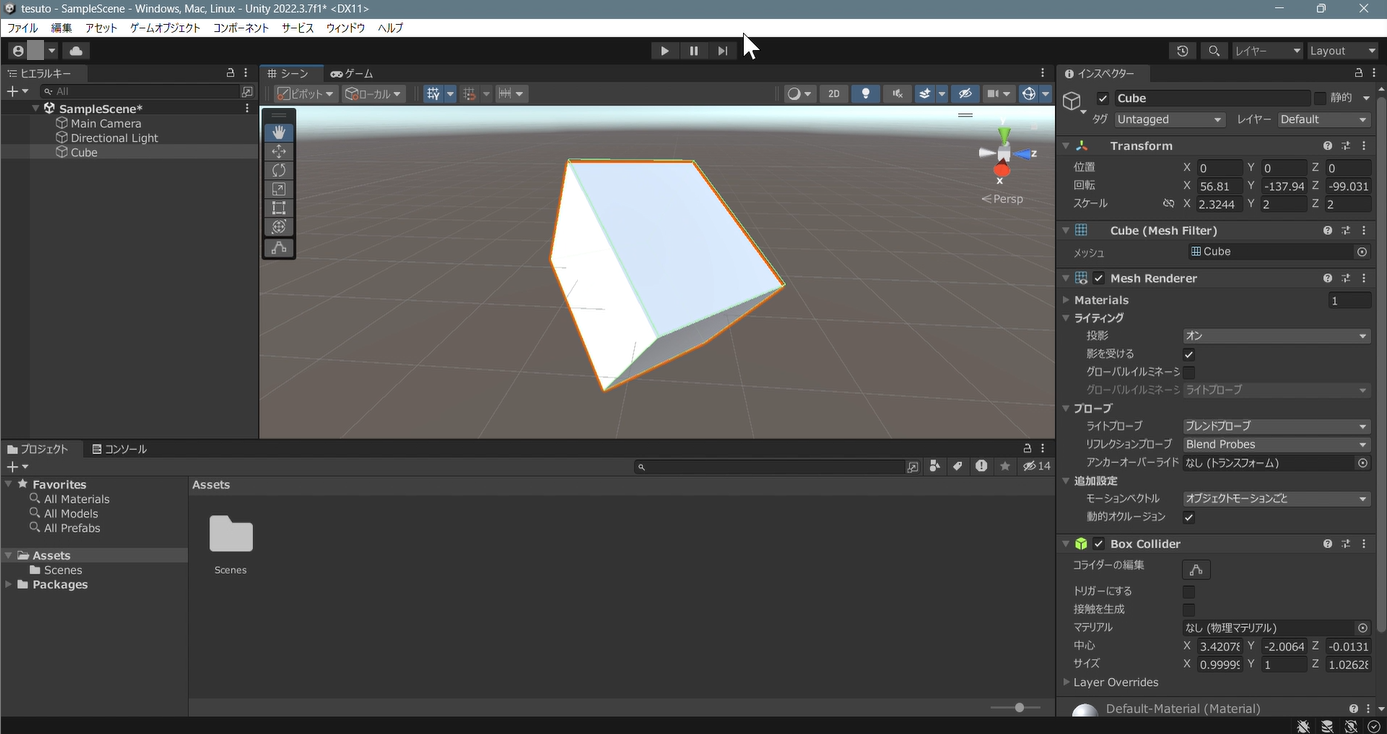
今回の目標 今回は、前回の記事で紹介したUnityを実際に使って どんな感じかを皆さんに知ってもらおうと思います! 前回の記事 今回の記事の目標は、Unityがどんなものかを知ってもらい、 基本的な使い方を皆さんに伝えていくこと です。 Unityでプロジェクトを作るには? まず最初にUnityのプロジェクトを作成してみましょう! 以下の手順でUnityのプロジェクトを作成します。 Unity Hubを起動します。 「新しいプロジェクト」をクリックします。 今回は、 3D を選びましょう! プロジェクト名は、自分の好きな名前でOK です。今回私は、「tesuto」という名前にしました。 プロジェクト名が決まったら「プロジェクトを作成」をクリックしてください。 下のようなものが出てきたら成功です! Unityのプロジェクトを作成する場合は少し時間がかかることがあります。 気長に待ちましょう! Unityを日本語化したい! 次に、Unityを 日本語化 していきたいと思います! 英語でいい人は、この手順を飛ばしていただいてもOKです。 下の手順で日本語化していきます。 上のバーにある「Edit」をクリック します。 「Edit」内の「 Preferences ...」をクリックします。 「Preferences」内の「 Languages 」をクリックします。クリックしたら言語設定が出てくるので、「Editor language」のEnglishを「日本語」にします。 一部日本語化されていない部分がある場合は、プロジェクトを一度閉じてUnity Hubから再度プロジェクトを開きなおしてください。 日本語化がうまくできていたら成功です! この部分は設定を変更していますので、 落ち着いて作業 してくださいね。 Unityで3Dモデルをいじりたい! 皆様お待たせいたしました。 ここから、Unityで3Dモデルに触れていきたいと思います! 下の手順で 3Dモデルを出していきます。 ヒエラルキー内を右クリック します。 3Dオブジェクトのキューブを選択 します。 上手く3Dの四角が出てきたら成功です! 上手く3Dの四角形は出てきましたか? このほかにも、 球体や円柱などもある のでためしてみてくださいね! 次は、この3Dモデルをいじってみましょう! 大きさを変えるには...

2023年版 Unityを始めよう!

イメージ
Unityって何? Unityは、 ユニティ・テクノロジーズ社が開発・提供しているゲームエンジン です。 Unityは、 2D や、 3D 、 AR(拡張現実) 、 VR(仮想現実) などの、 さまざまなタイプのコンテンツを制作できるものです。 ほとんどの ゲームを作る際にこのUnityというゲームエンジンを使用 しています。 原神やスーパーマリオランもUnityを使用して開発されています。 Unityは、 初心者からプロまで、多くの人たちに利用 されています。 私もゲームを作る際にUnityをよく利用しています! Unityの特徴は? Unityは、12ヶ月間の収益または資金調達が10万ドル未満の場合は、 無料 でゲームを開発出来てしまいます。 ゲーム素材が充実 しており、個人でゲームを作成するにゲームの背景やキャラクターを作らなくてもUnityアセットストアを利用することによりその作業を省くことが出来ます。 マルチプラットフォームに対応 しているため、 Unity 1つでPCや、Android、iOSなどの 複数のプラットフォームにゲームをリリースすることが出来ます。 Unityには、 物理エンジン が組み込まれているのでオブジェクトの挙動や衝突などを リアルに再現 することが出来ます。 Unityアセットストアは、3Dモデルや、キャラクター、ゲーム背景、音楽、エフェクトなど、様々なものが販売されています。中には無料のものもあります。 また、Unityアセットストアはよくセールが行われているため、 有料の物を買う際はセール時に買った方がいいものもあります。 Unityを始める Unityを始めるにはまず、Unity IDを作成しましょう。 Unity IDは、 メールアドレス1つで登録 することが可能です。 Unity IDを作成するとUnityアセットストアで ゲーム素材を購入 出来たり、 Unityで ゲームを開発 することが可能です。 Unity IDは ここのページから作成 できます。 次にUnity Hubのインストールをしましょう。 Unity Hubは、 Unityのバージョン管理 プロジェクトの管理 アセットの管理 などを行うためのアプリケーションです。 Unity Hubを使用することで、 複数のUnityエディタバージョンを簡単に切り替え た...