投稿

Google ストア 25周年セール復活!

イメージ
はじめに 今回は 復活したGoogle創立25周年セール について解説していきます。 今回のGoogle創立25周年セールは、 Googleストアで、 9月23日まで開催 されます。 Google Pixel 7 Proが 25%Off で購入出来ちゃいます! さらに、Pixel 7 Proの場合は、 ストアクレジット5000円分 がもらえ、 最大60,000円の下取り もあります 。 さらに、おまけでトートバッグも貰えます! 下取りをしなくても、31,075円引きで93,225円で購入で来てしまいます。 他にも、Google Pixel Buds ProやGoogle Pixel Buds Aが 25%offで購入できるので、ぜひ購入してみてください! URL↓ 特別セール - Pixel スマホや Nest デバイスがお得 - Google ストア ※ Google Pixel 7a, Google Pixel 7, Google Pixel 7 Pro, Google Pixel Tablet, Google Pixel Buds A-Series, Google Pixel Buds Pro, Google Pixel Watch, Google Chromecast with Google TV, Google Nest Wifi, Google Nest CamはGoogle LLCの商標です。 写真:Googleストアより

ゲームを改造して学ぼう!

イメージ
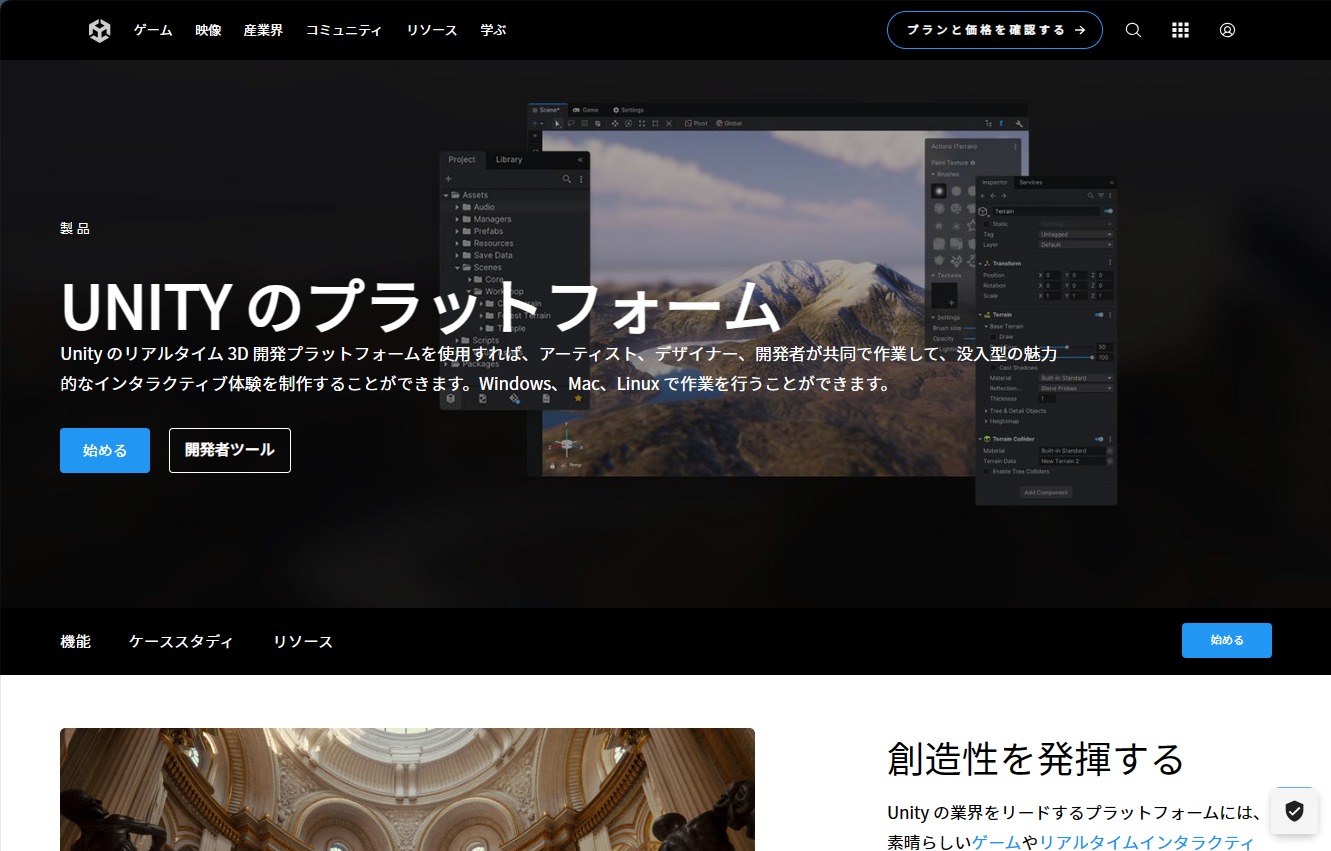
 Unity作られたゲームを改造して学ぶ?? 今回は、 Unityで作られたゲームを改造しながら学んでいく 方法を紹介します! 皆さんは、 「 Unityで作られたゲームはそんなに簡単に改造できるの? 」 という疑問がわくと思います。 結論 : Unityハブに、「 使い方を学ぶ」という項目があるので、そこから Unityで作られたゲームを改造しながら学ぶことが出来ます! ということで、 さっそくUnityで作られたゲームを改造しながら学んでいきましょう! Unityで作られたゲームを使うために... 今回は、Unityハブの「 使い方を学ぶ 」という項目からゲームを選択し ゲームを改造しながら学んでいこうと思います! まずはゲームのインストール! 以下の手順でUnityのゲームをダウンロードしていきます。 Unity Hubの「使い方を学ぶ」というページを開きます。 学びたいゲームを選択します。(今回は、2DプラットフォームのMicrogameを使用します。) 上の写真のように警告マークが出ている場合は、必要なエディターバージョンがないので先にインストールしてください。インストール方法: 2023年版 Unityを始めよう! ※今後、インストール方法のみを載せた記事を出す予定です。しばらくは、この記事の下の方に書いてある方法を見て必要なエディターバージョンをインストールしてください。 「プロジェクトをダウンロード」をクリックします。 「開く」をクリックります。 完了です! これでダウンロードは完了しました! いつもと同じようにUnityを開けば、 作られたゲームを改造しながら学ぶことが出来ます! 最後に このような 学習用の作られたゲームは、Unity Hubから探すことが出来ます 。 様々な種類がある ので、ぜひ色々なものを試してみてくださいね! 最後までお読みいただきありがとうございました。

Unityを使ってみよう!

イメージ
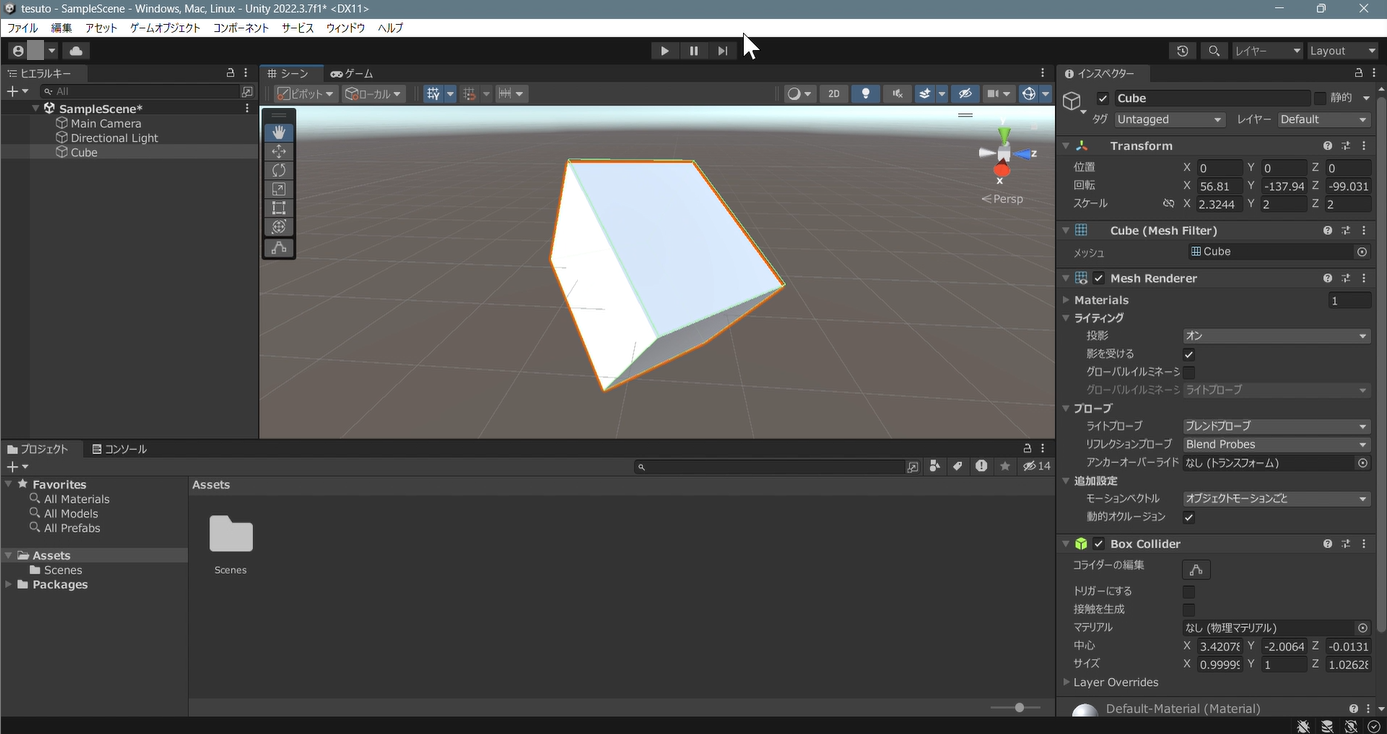
今回の目標 今回は、前回の記事で紹介したUnityを実際に使って どんな感じかを皆さんに知ってもらおうと思います! 前回の記事 今回の記事の目標は、Unityがどんなものかを知ってもらい、 基本的な使い方を皆さんに伝えていくこと です。 Unityでプロジェクトを作るには? まず最初にUnityのプロジェクトを作成してみましょう! 以下の手順でUnityのプロジェクトを作成します。 Unity Hubを起動します。 「新しいプロジェクト」をクリックします。 今回は、 3D を選びましょう! プロジェクト名は、自分の好きな名前でOK です。今回私は、「tesuto」という名前にしました。 プロジェクト名が決まったら「プロジェクトを作成」をクリックしてください。 下のようなものが出てきたら成功です! Unityのプロジェクトを作成する場合は少し時間がかかることがあります。 気長に待ちましょう! Unityを日本語化したい! 次に、Unityを 日本語化 していきたいと思います! 英語でいい人は、この手順を飛ばしていただいてもOKです。 下の手順で日本語化していきます。 上のバーにある「Edit」をクリック します。 「Edit」内の「 Preferences ...」をクリックします。 「Preferences」内の「 Languages 」をクリックします。クリックしたら言語設定が出てくるので、「Editor language」のEnglishを「日本語」にします。 一部日本語化されていない部分がある場合は、プロジェクトを一度閉じてUnity Hubから再度プロジェクトを開きなおしてください。 日本語化がうまくできていたら成功です! この部分は設定を変更していますので、 落ち着いて作業 してくださいね。 Unityで3Dモデルをいじりたい! 皆様お待たせいたしました。 ここから、Unityで3Dモデルに触れていきたいと思います! 下の手順で 3Dモデルを出していきます。 ヒエラルキー内を右クリック します。 3Dオブジェクトのキューブを選択 します。 上手く3Dの四角が出てきたら成功です! 上手く3Dの四角形は出てきましたか? このほかにも、 球体や円柱などもある のでためしてみてくださいね! 次は、この3Dモデルをいじってみましょう! 大きさを変えるには...

2023年版 Unityを始めよう!

イメージ
Unityって何? Unityは、 ユニティ・テクノロジーズ社が開発・提供しているゲームエンジン です。 Unityは、 2D や、 3D 、 AR(拡張現実) 、 VR(仮想現実) などの、 さまざまなタイプのコンテンツを制作できるものです。 ほとんどの ゲームを作る際にこのUnityというゲームエンジンを使用 しています。 原神やスーパーマリオランもUnityを使用して開発されています。 Unityは、 初心者からプロまで、多くの人たちに利用 されています。 私もゲームを作る際にUnityをよく利用しています! Unityの特徴は? Unityは、12ヶ月間の収益または資金調達が10万ドル未満の場合は、 無料 でゲームを開発出来てしまいます。 ゲーム素材が充実 しており、個人でゲームを作成するにゲームの背景やキャラクターを作らなくてもUnityアセットストアを利用することによりその作業を省くことが出来ます。 マルチプラットフォームに対応 しているため、 Unity 1つでPCや、Android、iOSなどの 複数のプラットフォームにゲームをリリースすることが出来ます。 Unityには、 物理エンジン が組み込まれているのでオブジェクトの挙動や衝突などを リアルに再現 することが出来ます。 Unityアセットストアは、3Dモデルや、キャラクター、ゲーム背景、音楽、エフェクトなど、様々なものが販売されています。中には無料のものもあります。 また、Unityアセットストアはよくセールが行われているため、 有料の物を買う際はセール時に買った方がいいものもあります。 Unityを始める Unityを始めるにはまず、Unity IDを作成しましょう。 Unity IDは、 メールアドレス1つで登録 することが可能です。 Unity IDを作成するとUnityアセットストアで ゲーム素材を購入 出来たり、 Unityで ゲームを開発 することが可能です。 Unity IDは ここのページから作成 できます。 次にUnity Hubのインストールをしましょう。 Unity Hubは、 Unityのバージョン管理 プロジェクトの管理 アセットの管理 などを行うためのアプリケーションです。 Unity Hubを使用することで、 複数のUnityエディタバージョンを簡単に切り替え た...

Elecom USBハブ

イメージ
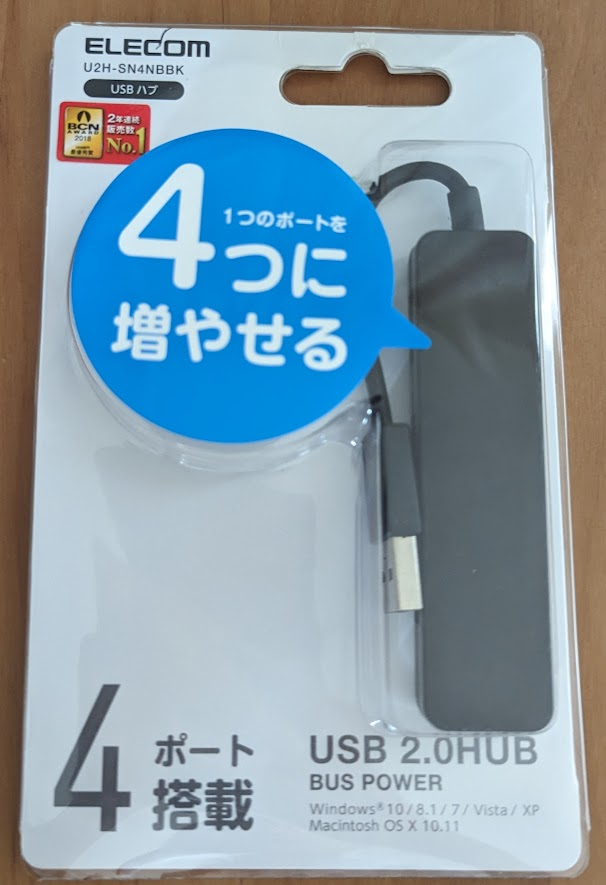
  はじめに 今回は エレコム さんの エレコム USB2.0 ハブ 4ポート バスパワー を紹介します。 今回紹介する商品↓ Amazonで見る リンク この商品は、 エレコム さんが販売している USB2.0のUSBハブ です。 価格は、 約800円程度 で安定しており、 2023年8月8日現在では、60%offで販売されいます。 商品の紹介 この製品は、 エレコム さんが販売している USB2.0のUSBハブ です。 エレコムさんは、 日本のメーカー で、安心して利用できます。 この製品は、6ヶ月の保証がついています。 このUSBハブは、 使用時に電源が必要ない のでとても便利です。 さらに、 最大4ポート も増やせちゃいます! 商品のレビュー パッケージの表には、 この製品の型番とポート数が書かれています。 さらに、2018年の USB部門最優秀賞を受賞 したことが分かります! パッケージの裏には、 この商品の使い方や、対応OS, 仕様, 注意事項などが書かれています。 USB2.0の規格まで対応 していることがわかります。 本体はとてもシンプルですね! 私は今回ブラックを購入しました。 USBの 差込口はとても丈夫 で、壊れにくくなっています。 また、 通電確認用のLEDが内蔵 されています! この商品を実際に使ってみて... 私は、この製品を約1年ほど使用してきましたが、 とても コンパクトで、持ち運びやすく 、 デザインがシンプル なため、 どんな場面でも利用 出来てとても気に入っています。 しかし、USB2.0という規格なので、 USB3.0や3.1には速度の面では負けてしまいますが、 私はマウスやキーボードなどをつなげて利用しているため、 ストレスを感じたことがありません。 気軽に4ポート増やせる のでありがたいです。 最後に 今回は、エレコムさんのUSBハブを使用,レビューをしました。 USB2.0という点は残念でしたが、マウスやキーボードの USBレシーバーを接続するという利用目的なら問題ないと思いました。 最後までご覧いただきありがとうございました!

これ1つで何でも修理!?オススメドライバーセット!

イメージ
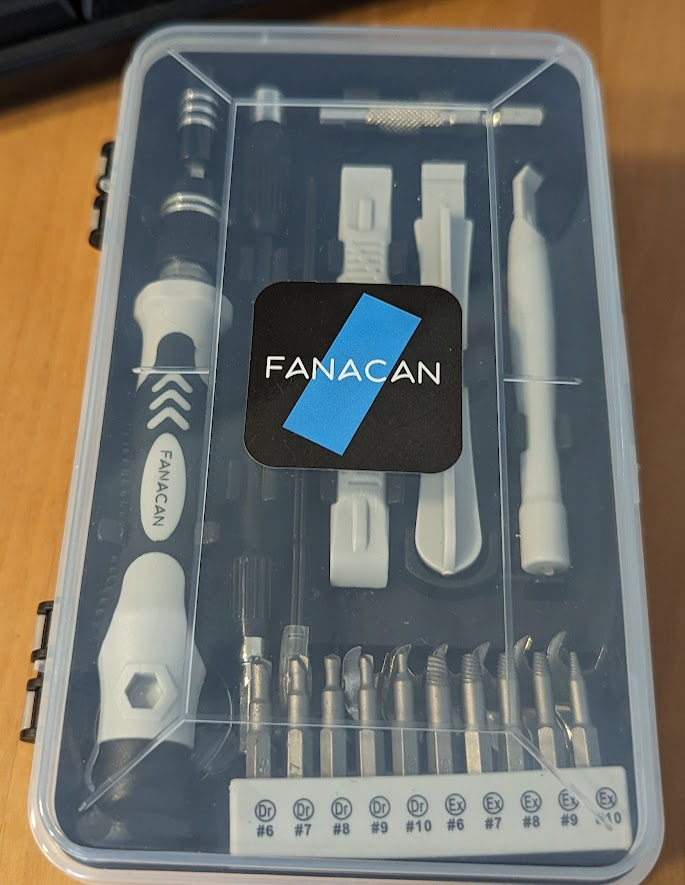
  はじめに 今回は FANACAN さんの FANACAN 140in1精密ドライバーセット を紹介します。 今回紹介する商品↓ Amazonで見る リンク この商品は、 FANACAN さんが販売している 140in1精密ドライバーセット です。 価格は、 約2,500円程度 で安定しており、 2023年8月8日現在では、300円offクーポンがあります。 商品の紹介 この製品は、 FANACAN さんが販売している 140in1精密ドライバーセット です。 FANACANさんは、 日本のブランド で、 3年間の安心保証 がついています! もの すごい種類のドライバーの頭 が入っており、 このセット1つで様々なものを 分解&修理 できると思います。 マグネットシートや、ピンセット,吸盤,延長シャフト, 静電気防止ストラップなどが付属しており、パソコンやスマホの修理の際は これ 1つあれば安心して修理 できまね! 商品のレビュー ボックスの表面には、 ドライバー本体,ピンセット,延長シャフト,フレキシブルシャフト, ケースオープナー(3種類),SIM取り出しピン,なめたネジ外し専用工具, 小型スパナ,吸盤,電動ドライバー用アダプタが収納されています。 コンパクトに収められていてとてもいいですね! また、なめたネジ外し専用工具が入っていることにより、 ネジがなめても取り外せますね! 小型スパナも付属しています! これはありがたいです。 ボックスの裏面には、 スクリーン分解ピック,マグネタイザー, プラスドライバー,トルクスドライバー,マイナスドライバー, 五角ドライバー,トルクス穴付きドライバー,Y字型ドライバー, などなど、 様々な種類のドライバーの頭 が収納されています。 さらに、 サイズも色々 あって、 修理するものに合わせて 大きさを変えられる のはいいですね! スクリーン分解ピックは、3種類入っていました。 ボックスとは別に入っていた袋には、 静電気防止ストラップ,磁器パッド が入っていました。 磁器パッドが入っていることにより、 取り外したネジを無くさずに置いておけますね! これはありがたいですね! 私の場合は、ボックスの表面に 静電気防止ストラップと、磁器パッドも入れてあります。 まとめたほうがいろいろと便利ですしね....

Amazonおすすめポイント消費商品!!

イメージ
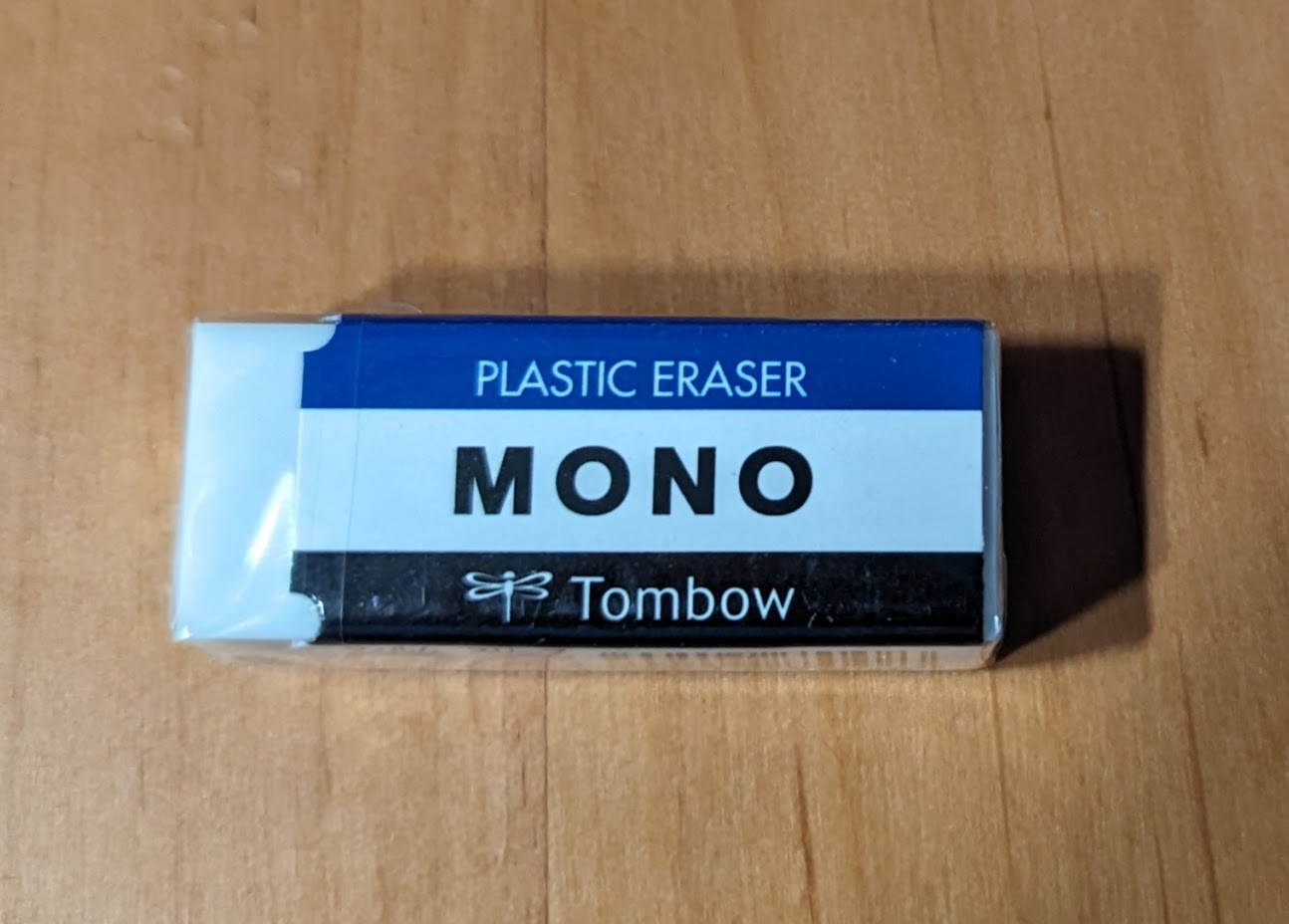
  はじめに 今回は Amazonでポイントを使わないといけないけれどポイントがそんなにない... という方向けの記事 になっています! 今回紹介する商品は、 トンボ鉛筆 さんの MONO消しゴム を紹介します。 今回紹介する商品↓ 1個タイプ Amazonで見る 5個セットタイプ Amazonで見る リンク この商品は、 1個のみの場合、170円程度 で販売されていることが多いです。 5個セットの場合、220円程度 で販売されていることが多いです。 安いので、 ポイント消費にぴったり ですね! ポイントが、200ポイント近くある場合は、 5個セットのものを買った方がお得 ですね! 商品の紹介 この製品は、 トンボ鉛筆さんが販売しているMONOシリーズの消しゴム です。 この消しゴムは、高性能消しゴムの定番らしいです... 使用感などは、商品のレビューで紹介していきます。 商品のレビュー パッケージの表面には、商品名と企業さんの名前が書かれていますね。 シンプル でいいですね! パッケージの横面には、注意事項と生産している地域が書かれています。 この商品を実際に使ってみて... 今回私は、1個のみで売られているものを購入しました。 軽くこするだけ ですぐに文字を消せて、 ストレスなく使える のでいいと思いました。 このけし心地でこの価格は安いと思いました。 価格が安いことによりポイント消費の際とても助かっています。 この消しゴムは、1年近く持つのでとても助かります。 ※5個セットで売られているものと全く同じ消しゴムなので、1個のみで販売されているものと使用感は同じです。 最後に 今回は、Amazonおすすめポイント消費商品を紹介しました。 私も、ポイントを消費する際に購入しています。 長い期間持つので気に入っています! 最後までご覧いただきありがとうございました!

BUFFALO USBメモリ

イメージ
  はじめに 今回は Baffalo さんの USBフラッシュメモリ を紹介します。 今回は、 最新型のものと、セキュリティキー重視モデルの2種類を紹介 します。 今回紹介する商品↓ 通常モデル Amazonで見る セキュリティキー重視モデル Amazonで見る リンク この商品は、あの有名な BaffaloさんのUSBメモリ で、 価格がなんと 約600円(16GBバージョン最新型の場合) 約900円(16GBバージョンセキュリティキー重視モデルの場合) で購入できるので、試しに買ってみてはいかがでしょうか? 商品の紹介 この製品は、 Baffaloさんが販売しているUSBメモリ です。 Amazonでは、 16GB,32GB,64GB,128GB,256GBから選択 できます。 最新型は、USB3.2(Gen 1)に対応 していてとても速いです。 セキュリティキー重視モデルは、 USB3.1(Gen 1)に対応 していて最新型に比べると 速度は劣るものの十分早いです。 さらに、 充実したサポート があるため安心して使えます。 商品のレビュー パッケージの表面には、このUSBメモリーを販売しているBaffaloさんの印と、 USB3.1 Gen1の表記,対応している暗号化ソフト, USBメモリーの容量が書かれています。 今回はセキュリティキー重視モデルの16GBモデルを購入しました。 パッケージの裏面には、対応OSや、製品特徴,注意事項, 保証についてが書かれています。 QRコードを読み取ってすぐにユーザー登録ができるのはありがたいですね! 箱が少し汚いですが気にしないでください。 シールをはがす際に汚くなってしましました... USB本体は、とてもコンパクトでいいと思いました。 さらに、 稼働状態を確認できるLEDライト がついていますね! 実際に暗号化ソフトを使ってみて... デザインがとてもシンプルで分かりやすいです。 従来のパスワードによる暗号化 に加え、 直感的に、 すばやく操作できるパターン認証も採用 していて、 パターンで暗号化/解除が可能な点もいいと思いました。 この商品を実際に使ってみて... 今回私は、今回セキュリティキー重視モデルの16GBモデルを購入しました。 しっかりと 機密情報を暗号化ソフトで守れてとても気に入っていま...